ご挨拶
こんにちわ!イラストレーターの鹿角時計です!

これまでずっとつかっていたブログ
https://graffitiknights.wordpress.com ⬇️
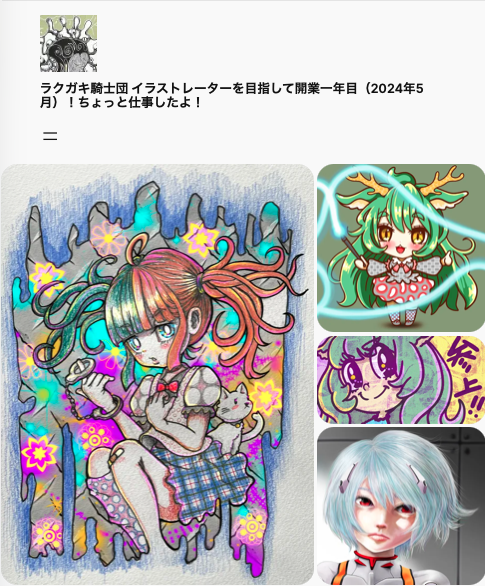
1年半くらい使っていた無料のWordPressのサイトから、
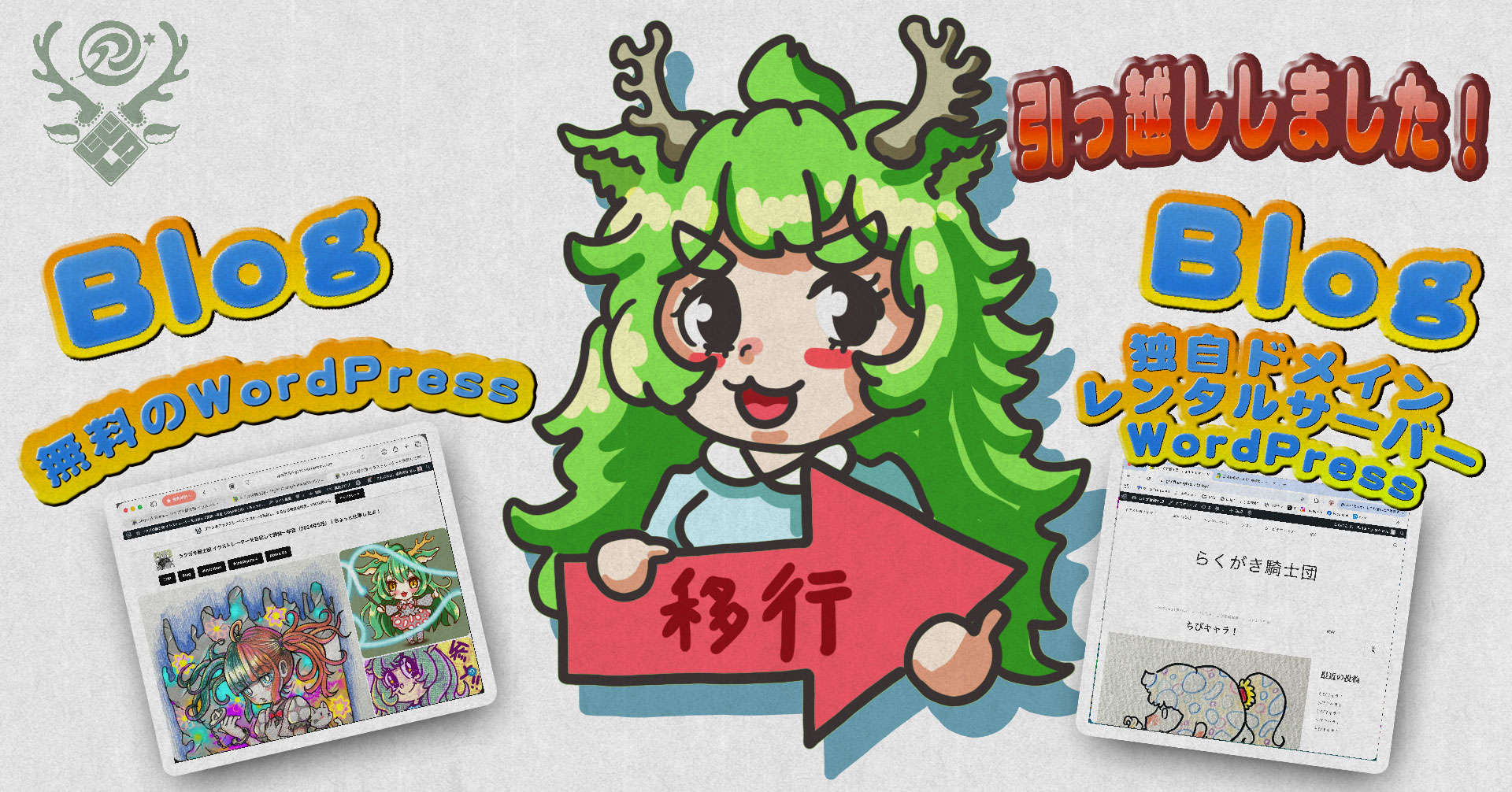
レンタルサーバーと独自ドメインのほう(つまりこっち)にブログを移行しました。
https://graffitiknights.art/blog/
サーバーなどの契約をしたのは去年の夏なので1年以上ほったらかしにしていました。
(めっちゃ、もったいない。)
まだホームページは工事中です。(こっちも1年以上ほったらかし)
●前のブログについて
2024年5月30日から2025年11月19日まで
無料のWordPressを利用したサイト(https://graffitiknights.wordpress.com)で投稿していました。
ほぼ毎日投稿していたので記事数は519ほぼ1年くらいはちびキャラのイラスト投稿のみですが・・・
しばらくはまだ移行のために使い続けます。
ただ、そのうち完全に使用しない状態になるかもしれません。
でもたぶん、放ったらかしになるでしょう。
アクセス数は1年間で2000件くらいで、
正直毎日やっている必要があるのかというぐらい見られていません。
noteのほうは1ヶ月だいたい2万件くらいなので、比べたら、、、まじで意味あるんかな。
なので引っ越しのお知らせもほぼ無意味っぽいです。
自分自身の区切りとして書いてます。
●移行について
昨年調べたときは無料のWordPressから投稿を移行するには有料化しないといけないと
ChatGPTで調べたのですが、その情報が間違いだったようです。
ChatGPTで調べるのも調べ方を知らないと間違った情報に惑わされますね。
1 2024年5月 無料のWordPressを始める
2 2024年7月 レンタルサーバーと独自ドメインを購入する
3 2024年8月 移行しようとしたがWordPressを有料化しないとだめ(嘘情報)で断念
4 2025年11月 有料化して移行しようとして調べたら有料化不要と知る
ということで、無料のWordPressから独自ドメインの方へ記事をすべてインポートしました。
●移行の仕方
【STEP 1】WordPress.com からデータをエクスポートする
(すでに移行が完了していても、安全のため必ずバックアップ)
- 1. 無料の方のWordPress.com にログイン
- 2. 左メニュー → ツール → エクスポート
- 3. 「すべてのコンテンツ」を選択 → ダウンロード
→ XMLファイル が手元に保存される。
これは
- 投稿
- 固定ページ
- コメント
- カテゴリ・タグ
など一式が入っている。
つまり無料の方のWordPressからXMLファイルをダウンロードすればよいです。
私の場合、
ブラウザのSafariで無料の方のWordPressにログイン、
ブラウザのChromeで独自ドメインの方にログイン、
エクスポートしたあと、独自ドメインのWordPressへインポートしました。
(同じブラウザだとログインとログアウトを繰り返すことになる可能性があるから)
ただしこの設定の前に
レンタルサーバーとドメイン取得、サーバーにWordPressをダウンロードしてからになります。
【STEP 2】レンタルサーバーの WordPress にインポート
- 1. レンタルサーバー側の WordPress 管理画面へ
- 2. ツール → インポート
- 3. 「WordPress」 → インポーターをインストール
- 4. WordPress.com の XML をアップロード
- 5. 投稿者割り当てを選ぶ
⬇️1〜3
「今すぐインストール」をするとインポーターの実行に変わります。

⬇️4

⬇️5

●注意!
実行すると読み込みが始まります。
ただし、画面が移行せず読み込みが長く続きます。
(数分単位)
たいてい接続が途中で途切れて「503ゲートウェイ」とかerror表示されます。
なので何回も同じように設定して「実行」をしなければなりません。
私の場合は5〜6回やりました。
画像が700枚以上あったのでなんらかの制限にかかったのかもしれません。
読み込みの間に、レンタルサーバー側のWordPressの画像が増えているかを別タブで確認するとよいでしょう。読込中に管理画面の画像ページを更新すると増えていくのがわかります。
※ 画像が移行できているか念のため確認してください。
完了すると記事はすべて新しいWordPressに移行されていて、
そのページで見ることができます。
【STEP 3】レンタルサーバー側のサイトが正常に動くか確認
次を確認:
- 投稿・固定ページのリンク
- 画像が表示されるか
- メニュー
- パーマリンク
- カテゴリ・タグ
- 問い合わせフォーム
問題なければ、移行成功。
(まだちゃんとやってない)
【STEP 4】WordPress.com の無料サイトを「非公開にする」
いきなり削除はおすすめしません。
まず 非公開状態で1〜2日様子を見る のが安全。
手順
- WordPress.com のダッシュボード
- 設定
- プライバシー
- 「非公開」に設定
これで外部から見えなくなる。
これはやってません。たぶん、やらないかな?
いつかやるかもしれません。
【STEP 5】リダイレクトするか決める(削除した場合)
- 過去に「〇〇.wordpress.com」をSNS・外部リンクで貼っていた
- SEO 評価を引き継ぎたい
- 旧URLを踏んだ人を新サイトへ飛ばしたい
→ 必要なら「Site Redirect」を使う(約13ドル/年)
●リダイレクトが不要な人
- 旧ブログへのアクセスがほぼ無い
- SEO評価は不要
- 完全に新サイトだけでOK
というかんじです。
●最後に
移行はすぐにできました。
その後この記事を書いています。
無料の方にも引っ越しの記事を書いてひとまず終了です。
それでは今後はこちらのブログを宜しくお願い致します!!
がんばります



「つなぐ」にてご依頼受付中です🌟

SNSのDMやメールでも随時受付ております。